
Localiser l’adresse IP de votre routeur est une étape essentielle pour gérer efficacement votre réseau domestique et optimiser votre connexion internet. Que vous souhaitiez modifier votre mot de passe Wi-Fi, configurer des paramètres réseau ou diagnostiquer un problème de connexion, cette information clé facilite toutes ces opérations. Ce guide rapide vous propose des méthodes simples adaptées à différents appareils, notamment Windows, macOS et Android, pour retrouver cette adresse en un temps record. Vous apprendrez également à distinguer l’adresse IP privée, utilisée pour la configuration locale, de l’adresse IP publique. Voici ce que vous découvrirez :
- Comment localiser l’adresse IP de votre routeur selon votre système d’exploitation.
- Différences entre adresse IP privée et publique et leur rôle dans votre réseau.
- Des astuces pratiques pour accéder à l’interface de gestion du routeur et assurer la sécurité de votre réseau.
- Un tableau récapitulatif des étapes pour chaque plateforme et des conseils de diagnostic.
Nous vous accompagnons pas à pas pour une prise en main rapide et sans stress. Plongeons dans ce tutoriel fondamental pour maîtriser la configuration de votre routeur en quelques minutes.
A lire en complément : Agent IA : évolution du programme réactif vers une autonomie décisionnelle avancée
Comment localiser l’adresse IP de votre routeur selon votre appareil
L’adresse IP du routeur est la clé d’accès à l’interface d’administration de votre box internet ou de votre point d’accès réseau local (LAN). Cette adresse, souvent sous la forme 192.168.1.1 ou 192.168.0.1, varie peu mais sa localisation dépend des outils disponibles sur votre appareil. Nous détaillons les démarches adaptées aux principaux systèmes d’exploitation pour vous permettre une reconnaissance immédiate.
Sur Windows : invite de commande et menus graphiques
Sur Windows, deux options efficaces s’offrent à vous. La première consiste à utiliser l’invite de commande.
A lire également : Découvrez le guide complet du simulateur de temps de sommeil Celyatis pour optimiser vos nuits
- Ouvrez le menu Démarrer et tapez « cmd« . Lancez l’Invite de commandes.
- Entrez la commande ipconfig puis appuyez sur Entrée.
- Dans les résultats, repérez la ligne Passerelle par défaut, c’est l’adresse IP privée du routeur.
Par exemple, lors d’une séance récente dans une entreprise locale, cette méthode a permis à l’administrateur réseau de diagnostiquer un problème de configuration en moins de deux minutes, améliorant ainsi la stabilité de leur connexion.
La deuxième option passe par un chemin intuitif :
- Accédez au Panneau de configuration puis à Réseau et Internet.
- Ouvrez le Centre Réseau et partage.
- Cliquez sur votre connexion active (Wi-Fi ou Ethernet) puis sur Détails.
- Repérez la valeur à côté de Passerelle par défaut IPv4.
Cette méthode, souvent préférée par les débutants, évite l’utilisation de la ligne de commande tout en offrant une vue complète des paramètres réseau essentiels.
Sur macOS : options visuelles et terminal
Les utilisateurs macOS disposent de deux moyens fiables pour localiser l’adresse IP de leur routeur.
Première méthode :
- Cliquez sur l’icône Apple, ouvrez les Préférences Système.
- Sélectionnez Réseau puis votre connexion active (Wi-Fi ou Ethernet).
- Sélectionnez Avancé, puis l’onglet TCP/IP. L’adresse IP du routeur apparaît dans le champ Routeur.
En parallèle, la ligne de commande convient aux utilisateurs plus à l’aise avec le Terminal :
- Ouvrez Terminal (Applications > Utilitaires).
- Saisissez la commande netstat -nr | grep default.
- L’adresse qui suit default correspond à celle du routeur.
Ces méthodes sont particulièrement fiables et permettent un accès immédiat à l’interface web du routeur pour toute configuration avancée.
Sur Android : retrouver la passerelle par défaut dans les paramètres Wi-Fi
Pour localiser l’adresse IP du routeur sur un appareil Android, suivez ces étapes :
- Explorez les Paramètres de votre téléphone ou tablette.
- Accédez à la rubrique Wi-Fi.
- Maintenez appuyé le nom du réseau connecté et choisissez Gérer les paramètres du réseau ou Détails.
- Recherchez la ligne Passerelle ou Routeur, ce numéro est l’adresse IP privée du routeur.
Certaines applications tierces spécialisées dans l’analyse réseau peuvent aussi présenter ces informations de façon claire pour les utilisateurs souhaitant un diagnostic approfondi.
Grâce à cette localisation rapide, accéder à l’interface de votre box depuis un smartphone devient simple, notamment pour la résolution de pannes ou les ajustements de paramètres en situation d’urgence.
Comprendre la différence entre adresse IP privée et adresse IP publique
Dans la gestion de votre réseau domestique, distinguer l’adresse IP privée de l’adresse IP publique garantit une meilleure compréhension des mécanismes de communication entre vos appareils et l’Internet.
L’adresse IP privée est une identification localisée à l’intérieur de votre réseau local (LAN). Elle sert à communiquer entre vos appareils et à accéder à l’interface de votre routeur. Son format commence fréquemment par 192.168.x.x ou 10.x.x.x.
L’adresse IP publique représente l’identifiant de votre réseau sur Internet. Elle est visible par les sites web, services en ligne et est renouvelée régulièrement chez la plupart des fournisseurs d’accès à Internet pour des raisons de sécurité et de gestion dynamique.
| Type d’adresse IP | Caractéristiques | Utilisation principale | Accessibilité |
|---|---|---|---|
| Privée | Statique ou dynamique sur réseau local (ex : 192.168.1.1) | Configuration et gestion du routeur, communication interne | Limitée au réseau domestique |
| Publique | Assignée par le FAI, variable selon les abonnements | Identification sur Internet, accès aux services externes | Visible depuis Internet |
Cette distinction aide à mieux orienter vos actions selon ce que vous souhaitez accomplir, assurant une gestion précise et raisonnée de votre réseau et de sa sécurité.
La compréhension de votre adresse IP privée est aussi un élément central dans le diagnostic des dysfonctionnements liés à la connexion internet. Pour accéder aux options avancées du routeur, il faut impérativement saisir cette adresse correcte dans votre navigateur.
Conseils pratiques pour accéder à l’interface et sécuriser votre réseau
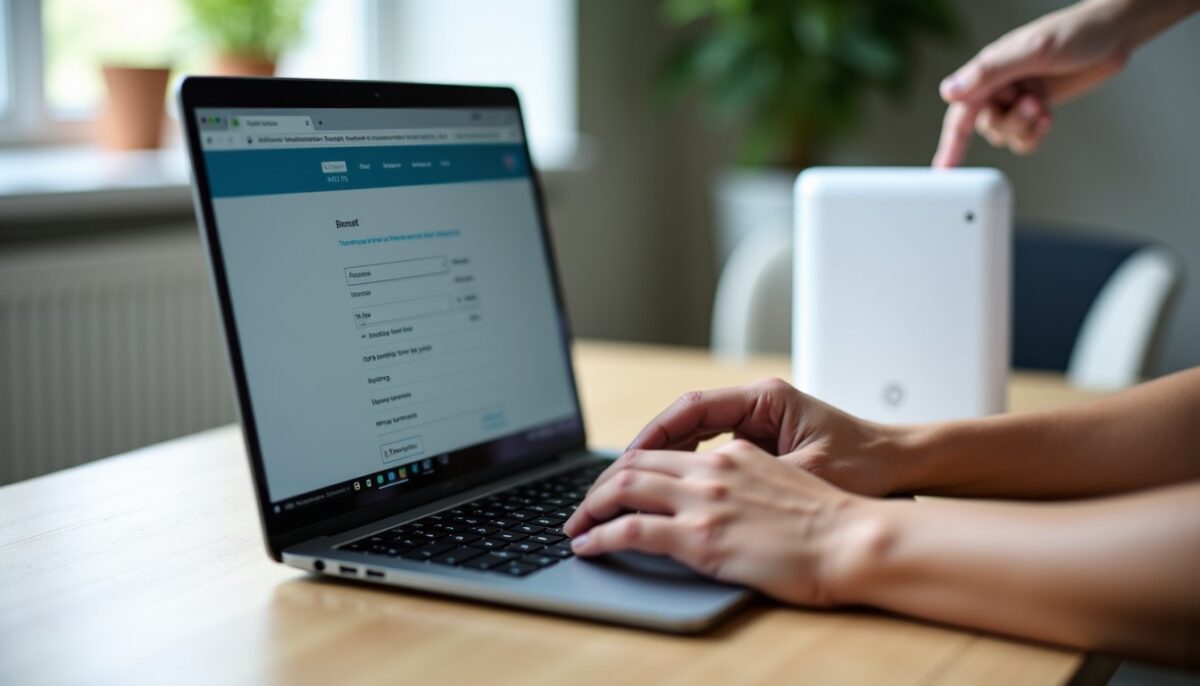
Une fois l’adresse IP du routeur localisée, vous pouvez naturellement passer à la personnalisation et l’optimisation de votre réseau.
- Vérifiez toujours la connexion au même réseau local : c’est indispensable pour accéder à l’interface d’administration.
- Retapez soigneusement l’adresse IP dans la barre d’adresse de votre navigateur, sans erreurs ni espaces superflus.
- Utilisez un navigateur fiable : Chrome, Firefox ou Edge offrent une compatibilité optimale.
- En cas d’échec, testez une connexion filaire : certains routeurs exigent un lien Ethernet pour l’accès aux réglages.
- Pensez à changer régulièrement le mot de passe Wi-Fi pour éviter toute intrusion non autorisée.
- Ne partagez pas votre adresse IP publique pour protéger la confidentialité de votre réseau contre des potentiels risques d’attaques extérieures.
Ces bonnes pratiques améliorent la sécurité et le confort de votre utilisation internet au quotidien.