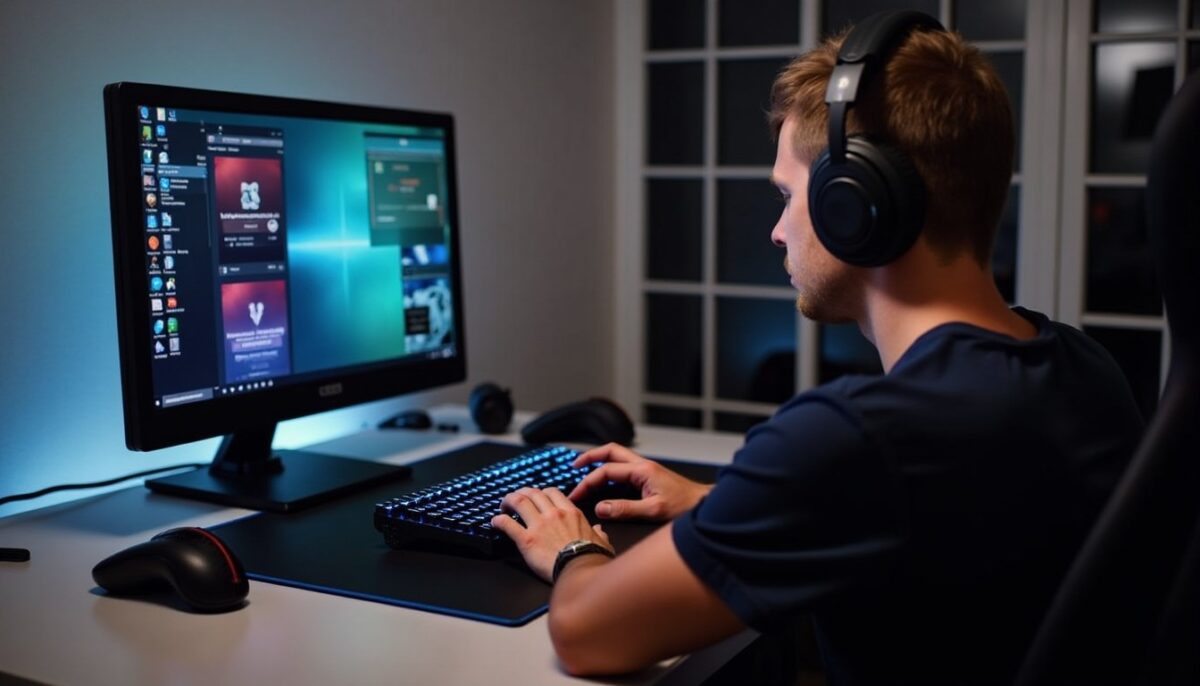

La PlayStation 5 (PS5) n’intègre pas de navigateur Internet officiel comme ses prédécesseurs, mais il est tout à fait possible de naviguer sur le Web directement depuis votre console grâce à des méthodes alternatives simples et gratuites. Ce guide pratique vous aidera à :
- Comprendre comment accéder au navigateur caché via Twitter ou Game Base,
- Apprendre à utiliser efficacement les champs d’URL et les périphériques externes comme le clavier USB pour faciliter la navigation,
- Découvrir les limites techniques à connaître pour une expérience fluide, notamment en streaming vidéo et navigation sur sites complexes,
- Gérer vos paramètres réseau et Wi-Fi pour assurer une connexion stable et sécurisée lors de votre navigation.
Suivez nos explications détaillées pour maîtriser l’accès Internet sur votre PS5 sans frustration et profiter pleinement de vos recherches, lectures et vidéos en ligne.
A lire en complément : Hogwarts Legacy : Le guide ultime pour maîtriser le jeu
Comment accéder au navigateur Internet caché sur la PS5
Contrairement à la PS4, la PS5 ne propose pas d’application navigateur visible dans ses menus, résultat d’un choix de Sony visant à privilégier les performances de jeu et la sécurité en ligne. Néanmoins, une porte d’entrée dissimulée permet d’accéder à une version limitée du Web. L’une des méthodes les plus fiables exploite le service Twitter lié à votre compte.
Pour y accéder, ouvrez Paramètres, dirigez-vous vers Utilisateurs et comptes, puis sélectionnez Lier à d’autres services. Cliquez sur le service Twitter sans remplir les champs de connexion et cliquez sur le logo Twitter. La console vous ouvre alors un navigateur Web simplifié permettant de visiter des sites Internet.
A voir aussi : Guide complet de Zelda Echoes of Wisdom : progressez sans aucun obstacle
Cette méthode ne requiert aucun coût ni abonnement et reste gratuite tout en étant accessible en quelques clics. Elle s’avère particulièrement adaptée pour consulter rapidement des articles, forums et guides en ligne.
Utiliser Game Base pour ouvrir des liens web sur PS5
Game Base offre une autre astuce utile pour naviguer. Si vous êtes dans une conversation où un lien web est partagé, vous pouvez directement l’ouvrir en sélectionnant ce lien depuis la conversation. Cela vous permet de charger une page Internet sans passer par le navigateur caché de Twitter.
Ouvrez le centre de contrôle avec la touche dédiée, accédez à Game Base, puis choisissez une conversation contenant un lien. Ce chemin est également gratuit, mais dépend de la présence préalable d’un lien actif à ouvrir.
Faciliter la navigation : modification d’URL et usage d’un clavier externe
Une fois dans le navigateur caché, vous pouvez saisir ou modifier une adresse web (URL) grâce au champ prévu à cet effet. Naviguer avec la manette reste peu pratique et lent pour une saisie précise.
Nous recommandons vivement l’utilisation d’un clavier USB ou Bluetooth compatible, qui se branche directement sur la PS5. Ce périphérique simplifie la saisie des adresses web, accélère les recherches et améliore considérablement l’expérience utilisateur. La reconnaissance Bluetooth nécessite d’activer le mode association dans Paramètres > Accessoires > Accessoires Bluetooth avant de connecter votre clavier ou souris.
Le coût varie selon le modèle choisi, mais un simple clavier USB basique suffit pour optimiser la navigation.
Tableau comparatif des méthodes d’accès au navigateur web sur PS5
| Méthode | Accès obtenu | Démarche | Coût |
|---|---|---|---|
| Navigation web cachée | Paramètres > Utilisateurs et comptes > Lier à d’autres services > Twitter > Logo Twitter | Gratuit | |
| Game Base | Liens web partagés | Centre de contrôle > Game Base > Ouvrir lien dans conversation | Gratuit |
| Adresse web directe | Sites simples et légers | Modifier le champ d’adresse dans le navigateur caché | Gratuit |
| Clavier USB/Bluetooth | Saisie rapide et facilitée | Connexion du périphérique via USB ou Bluetooth dans Paramètres | Selon modèle |
Connaître les limites techniques du navigateur caché sur PS5
Ce navigateur intégré reste une solution de secours plus qu’un outil complet. Sa compatibilité avec la lecture vidéo en streaming via YouTube ou autres plateformes reste limitée. L’audio, les micros et certains scripts complexes ne sont pas entièrement pris en charge, pouvant provoquer des ralentissements ou blocages.
En termes de navigation, des sites lourds ou très animés peuvent afficher un chargement lent ou des dysfonctionnements. Il est préférable de privilégier les pages textuelles, articles, forums et documents légers. Si une page ne charge pas ou s’affiche blanche, un redémarrage de la console ou une vérification de la connexion au réseau Wi-Fi dans les Paramètres Réseau est conseillé.
Optimiser votre connexion Wi-Fi pour une navigation fluide sur PS5
Une connexion stable est essentielle pour naviguer sur Internet avec la PS5 et éviter les interruptions. Nous suggérons de tester la connexion via Paramètres > Réseau > Tester la connexion Internet régulièrement. En cas de défaillance, redémarrer le routeur ou se rapprocher de la source Wi-Fi peut améliorer la qualité du signal.
Le Wi-Fi 5 GHz est recommandé pour bénéficier de débits plus rapides, réduisant les temps de latence. La sécurité en ligne passe également par le renforcement des mots de passe Wi-Fi et la mise à jour régulière du firmware de votre box Internet.
Streaming vidéo et navigation multimédia sur PS5 : ce qu’il faut savoir
On peut consulter des tutoriels vidéo ou regarder des émissions via le navigateur caché, mais cette expérience reste perfectible. Le streaming vidéo peut engendrer des ralentissements et parfois des interruptions.
Les applications officielles restent la meilleure alternative pour profiter d’une qualité optimale. Utiliser le navigateur caché est surtout indiqué pour des recherches rapides ou la consultation ponctuelle d’informations textuelles.
Liste pratique pour naviguer efficacement sur votre PS5
- Accédez au navigateur caché via Twitter pour un accès simple et direct.
- Utilisez Game Base pour ouvrir rapidement des liens web partagés en conversation.
- Branchez un clavier USB ou Bluetooth pour améliorer la saisie et l’expérience.
- Choisissez des sites légers et principalement textuels pour une meilleure stabilité.
- Veillez à une connexion Wi-Fi en 5 GHz pour optimiser les vitesses et éviter les coupures.
- Redémarrez la console et actualisez la page si un site ne charge pas correctement.
- Priorisez les applications PS5 pour le streaming vidéo afin d’assurer une meilleure qualité.